Mikrofonunu test et, kendini dinle
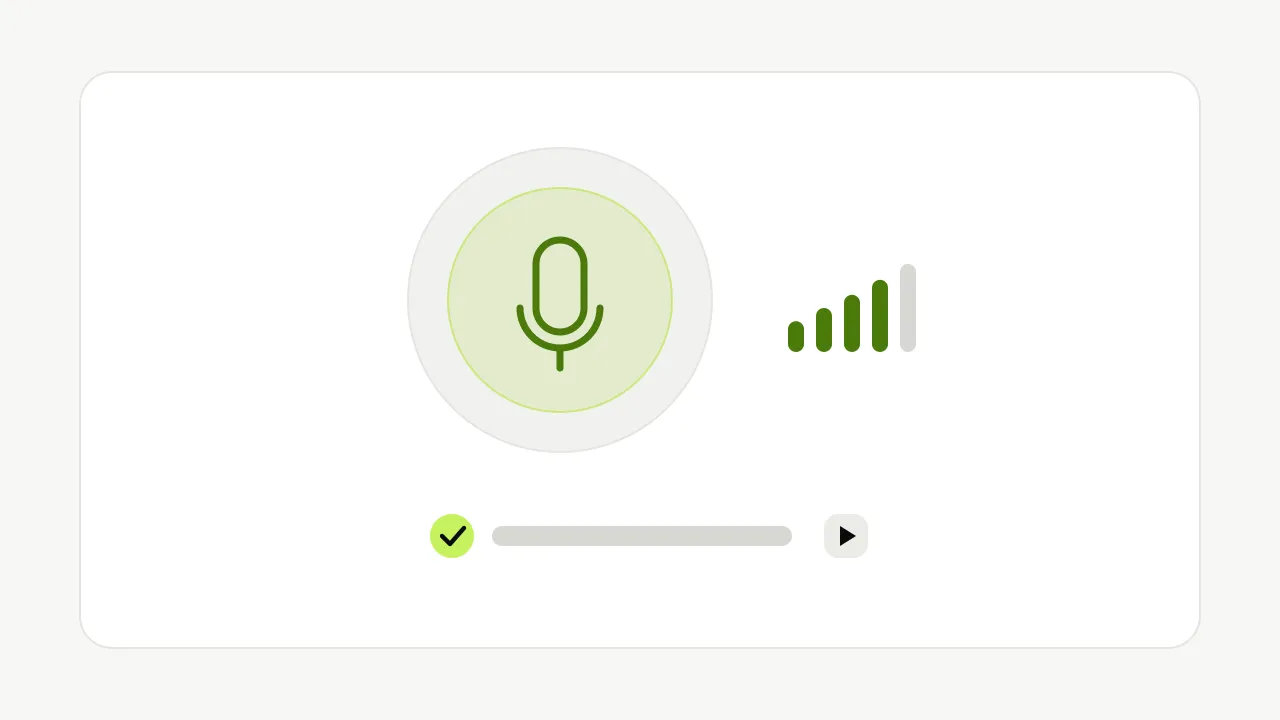
Butona bas, mikrofona izin ver ve bir şey söyle. Üç saniye sonra bir kaydın tam olarak nasıl duyulacağını dinlersin; seviye için de açık bir söz: çok kısık, patlıyor olabilir ya da net. Listeden başka bir mikrofon seçip yeniden dene. Hiçbir şey saklanmaz, hiçbir şey cihazından çıkmaz.
Bir şey söyle: üç saniye sonra kendini dinlersin
Mikrofonumu deneKameran ve mikrofonun yalnızca sen izin verince açılır. Her şey bu cihazda kaydedilir.
- Hiçbir şey yüklenmez
- Üyelik yok
- Ücretsiz
Nasıl çalışır?
Mikrofona izin ver
Tarayıcı bir kez sorar. Seni duyar duymaz gösterge hareket eder.
Bir cümle söyle
Bir görüşmede ya da kayıtta konuştuğun gibi üç saniye kaydedilir.
Kendini dinle
Hemen çalar, seviye için bir söz söylenir. Başka bir mikrofon seç ve karşılaştır.
Her cihazda mikrofon nasıl test edilir?
Test her tarayıcıda aynıdır. Hiçbir şey hareket etmiyorsa çözüm genellikle bir izindir; cihaza göre aşağıda.
iPhone ve iPad
- Bu sayfayı Safari ya da Chrome’da aç, “Mikrofonumu dene”ye dokun.
- Mikrofon sorulduğunda İzin Ver’e dokun.
- Bir cümle söyle; üç saniye sonra geri çalar.
- Hiçbir şey hareket etmiyor mu? Ayarlar → Safari (ya da Chrome) → Mikrofon’u Sor veya İzin Ver yap.
Android
- Bu sayfayı Chrome’da aç, “Mikrofonumu dene”ye dokun.
- Chrome sorduğunda mikrofona izin ver.
- Bir cümle söyle ve geri çalınanı dinle.
- Hiçbir şey hareket etmiyor mu? Ayarlar → Uygulamalar → Chrome → İzinler → Mikrofon.
Bilgisayarda
- Bu sayfayı Chrome, Edge, Firefox ya da Safari’de aç, “Mikrofonumu dene”ye tıkla.
- Mikrofona izin ver, sonra listeden test edeceğini seç.
- Bir cümle söyle ve dinle; karşılaştırmak için sıradaki mikrofonu test et.
- Hiçbir şey hareket etmiyor mu? Mac’te Sistem Ayarları → Gizlilik ve Güvenlik → Mikrofon; Windows’ta Ayarlar → Gizlilik → Mikrofon.
Neler var?
- Grafik değil, kendi sesin
- Test kendi sesini, başkalarının duyacağı gibi geri çalar.
- Seviye için bir söz
- Çok kısık, patlıyor olabilir ya da net: konuşurken göstergeden değerlendirilir.
- Elindeki her mikrofon
- Dahili, kulaklık, USB ya da Bluetooth: listeden seç, yeniden test et.
- Canlı seviye göstergesi
- Testten önce sesinle hareket eden çubuklar; kapalı bir mikrofon hemen belli olur.
- Hiçbir şey saklanmaz
- Örnek çalınır ve unutulur. Hesap yok, yükleme yok, kaydedilen kayıt yok.
- İstersen sonra kaydet
- Aynı yer sesini ya da bir podcast’i kaydeder; temizleyip MP3 olarak kaydeder.
Mikrofon ne zaman test edilir?
Görüşme ya da dersten önce
Katılmadan önce duyulduğundan ve doğru mikrofonun seçili olduğundan emin ol.
Yeni kulaklık ya da USB mikrofon
Dahili mikrofonla karşılaştır; odanda hangisinin daha iyi duyulduğunu dinle.
Kayıttan önce
Bir podcast, seslendirme ya da ders: asıl çekimden önce doğru mesafeyi bul.
“Sesin kısık geliyor” dendiğinde
Onların duyduğunu dinle; sonra yaklaş ya da sistem ayarlarından giriş seviyesini artır.
Mikrofon testi neyi gösterir, bulduğunu nasıl düzeltirsin
Bir gösterge, mikrofonun bir şey duyduğunu gösterir; kendini dinlemek ise nasıl duyulduğunu. Bu test ikisini de yapar. Kurulum açıkken çubuklar sesinle hareket eder; kapalı ya da yanlış bir mikrofon hemen belli olur. Teste bastığında üç saniye doğrudan tarayıcının kendisiyle kaydedilir, sonra hemen geri çalınır. Kayıt saklanmaz, yüklenmez; sayfayı kapattığında gider.
Dinlemenin altındaki söz, konuşurken göstergeden gelir. “Çok kısık” en yüksek anının bile düşük kaldığı anlamına gelir: yaklaş, mikrofona doğru konuş, donanımda kapalı olmadığını kontrol et ya da sisteminin ses ayarlarından giriş seviyesini artır. “Patlıyor olabilir” seviyenin bir süre en üstte kaldığı anlamına gelir: biraz uzaklaş ya da girişi düşür. “Net” seviyenin olması gereken yerde olduğu anlamına gelir; geriye oda kalır. Perdeli küçük, yumuşak bir oda, çıplak bir mutfaktan daha yakın duyulur.
Birden fazla mikrofonun varsa, tarayıcıya izin verildiğinde hepsi listede görünür: dizüstünün dahili mikrofonu, bir kulaklık, USB mikrofon ya da Bluetooth kulaklık. Birini seç, test et, bir başkasını seç ve yeniden test et; fark çoğu zaman beklediğinden büyüktür. Bluetooth kulaklıklar mikrofonları kullanılırken dar bir “görüşme” kalitesine geçer; bunu dinlemede duyarsın. Tarayıcılar mikrofonlarda yankı engelleme ve gürültü bastırmayı açar; duyduğun, bir görüşme uygulamasının gönderdiğine yakındır.
Memnun musun? Aynı yer kayıt da alır. Bir kayıt başlat; sesin cihazına kaydedilir, gürültüsü azaltılmış ve duraklamaları kesmen için bulunmuş olarak açılır, MP3 olarak kaydetmeye hazırdır; online ses kaydedici sayfasına, görüşmedeki bir konukla röportaj için de podcast kaydı sayfasına bak. Tarayıcı mikrofonu hiç sormuyorsa daha önce engellenmiştir: adres çubuğundaki simgeden izin verip sayfayı yenile.
Daha iyi bir mikrofon sesi için ipuçları
- Mikrofonu ağzından bir karış uzakta ve biraz yanda tut; “p” ve “b” sesleri patlamasın.
- Kulaklıkla test et: hoparlörden gelen ses mikrofona sızar, görüşmelerde yankı olarak döner.
- Bir mikrofonun gürültülü olduğuna karar vermeden önce fanları kapat, pencereyi kapat.
- Ağzına yakın bir USB ya da kulaklık mikrofonu genellikle dizüstünün dahili mikrofonunu geçer.
- Mesafe, seviye ya da mikrofon; bir şeyi değiştirdikten sonra yeniden test et.
Tasarımı gereği gizli
- Cihazında kaydedilir
- Tarayıcın kaydeder, düzenler ve dosyaya yazar. Gönderilecek bir sunucu yok.
- Hiçbir şey yüklenmez
- Shycut’ın üst kısmındaki sayaç, sen çalışırken uygulamanın gönderdiği her baytı ölçer. Sıfırda kalır.
- Kayıt sürerken güvende
- Her saniye o anda cihazına yazılır; sekme kapansa ya da tarayıcı çökse de kaydettiğin kalır.
Sorular
Test kaydım saklanıyor ya da yükleniyor mu?
İkisi de hayır. Üç saniye tarayıcın tarafından kaydedilir, geri çalınır ve sayfa kapanınca unutulur. Hiçbir yere bir şey gönderilmez.
Neden sesimin çok kısık olduğunu söylüyor?
En yüksek anın bile düşük kaldı. Yaklaş, mikrofonun cihazda ya da kulaklıkta kapalı olmadığını kontrol et veya sisteminin ses ayarlarından giriş seviyesini artır, sonra yeniden test et.
Neden dinlemede hiçbir şey duymuyorum?
Yanlış mikrofon seçili olabilir ya da donanımda kapalıdır. Listeden başka birini seç; liste boşsa ya da tarayıcı hiç sormadıysa adres çubuğundaki simgeden mikrofona izin ver.
Bluetooth kulaklık ya da USB mikrofon test edebilir miyim?
Evet. Tarayıcıya izin verildiğinde her mikrofon listede görünür: seç ve test et. Bluetooth kulaklıklar mikrofonları açıkken daha dar duyulur; bu testten değil, kulaklıktan kaynaklanır.
Mikrofon testi telefonda çalışır mı?
Evet, güncel bir telefon tarayıcısında. Sorulduğunda mikrofona izin ver; iPhone’da sitelerin sorup soramayacağına Safari ayarları karar verir.
Testten sonra kayıt alabilir miyim?
Evet. Aynı kaydedici sesini cihazına kaydeder, gürültüsü azaltılmış ve duraklamaları kesmen için bulunmuş olarak açar; MP3, M4A ya da WAV olarak kaydeder.
Kaydın seninle kalır.
Doğrudan tarayıcında kayda başla. Ücretsiz, hesap yok; kaydettiğin hiçbir şey cihazından çıkmaz.
Kayda başlaDiğer ücretsiz araçlar
- Videoda yüz bulanıklaştırma
- Videoda yüz pikselleştirme
- Hareketli yüz bulanıklaştırma
- Çocuk yüzü bulanıklaştırma
- Plaka bulanıklaştırma
- Araç kamerası video düzenleme
- Konum bilgisini silme
- Video EXIF bilgileri
- Videodan konum bulma
- Sessizlikleri kesme
- Video ses değiştirici
- Videoya bip sesi ekleme
- Videoya altyazı ekleme
- SRT altyazı oluşturma
- Sesi yazıya çevirme
- Videoyu dikey yapma
- Video kırpma
- Videodaki yazıyı silme
- Videoyu yakınlaştırma
- Video birleştirme
- Dikey ve yatay video birleştirme
- Videoya müzik ekleme
- Videonun üstüne yazı ekleme
- Video hızlandırma
- Ekran kaydedici
- Podcast kaydı
- Online ses kaydedici
- MP3 kesme
- MP3 birleştirme
- Sesten gürültü silme
- Videoya seslendirme
- Sesi videoya çevirme
- Motovlog düzenleme
- GoPro videolarını birleştirme
- GoPro hız göstergesi
- Rüzgâr sesini giderme