Videoyu yakınlaştır
Önemli olana yaklaş, gerisi kadrajın dışında kalsın: trackpad’de ya da telefonda iki parmakla aç, ⌘ veya Ctrl basılıyken kaydır ya da kaydırıcıyı kullan; sonra görüntüyü istediğin yere sürükle. Kaydedilen video boyutunu ve şeklini korur; Reels’ine ya da YouTube yüklemene yine uyar. Ücretsiz, tarayıcında ve video cihazından hiç çıkmaz.
Videonu buraya bırak
Videonu seçMP4, MOV, WebM ya da MKV. Hemen burada, kendi cihazında açılır.
- Hiçbir şey yüklenmez
- Üyelik yok
- Filigran yok
Nasıl çalışır?
Videonu bırak
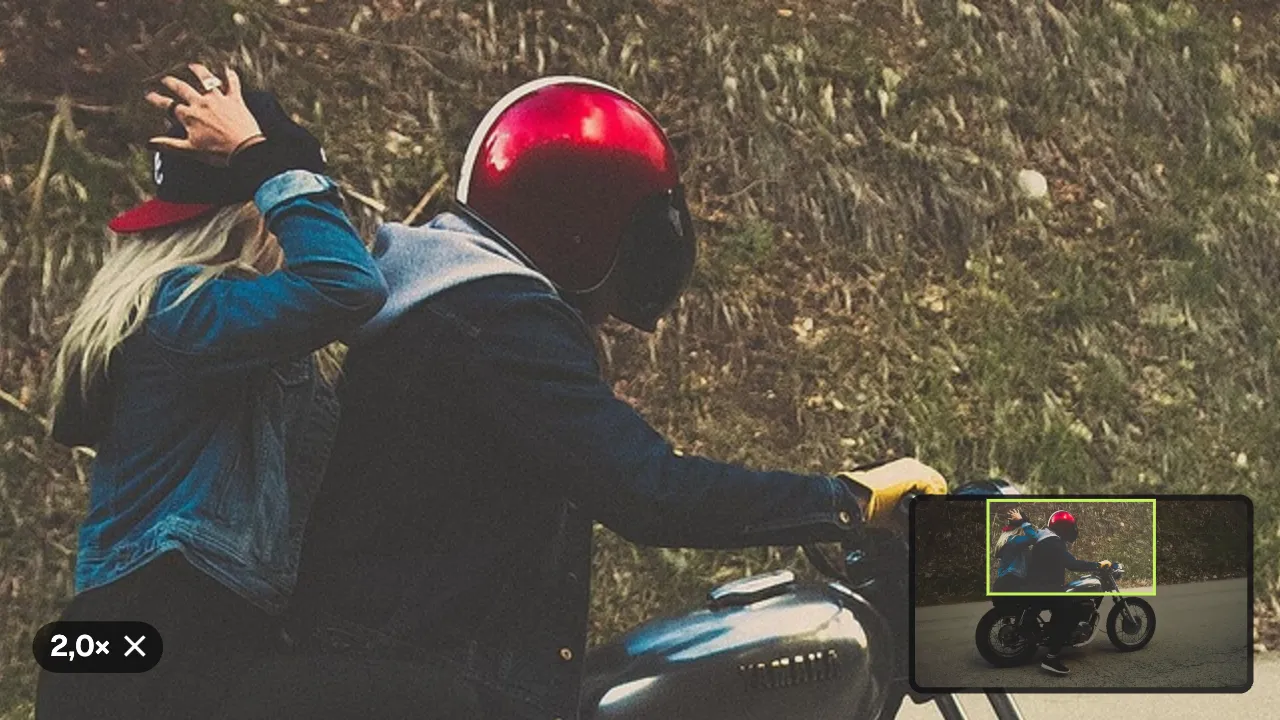
Boyut sekmesinde, biraz yakınlaştırılmış olarak açılır; yakınlaştırmanın çalıştığını hemen görürsün.
Yakınlaştır ve yerleştir
Önizlemede ya da kaydırıcıyla 1×’ten 4×’e yakınlaştır, görüntüyü sürükleyerek neyin görüneceğini seç.
Kaydet
Videonun zaten sahip olduğu boyutta MP4, WebM, MOV ya da GIF olarak dışa aktar.
iPhone, Android ve bilgisayarda video nasıl yakınlaştırılır?
Shycut tarayıcında çalışır, kurulacak bir uygulama yok. Telefonda önizlemeyi iki parmakla açarsın; bilgisayarda trackpad’de iki parmakla açarsın ya da ⌘ veya Ctrl basılıyken kaydırırsın. Tam kenarlar mı gerekiyor? Videoyu kırp.
iPhone
- Bu sayfada “Videonu seç”e dokun ve videoyu fotoğraf arşivinden seç; biraz yakınlaştırılmış olarak açılır.
- Yakınlaştırmak için önizlemeyi iki parmakla aç, görüntüyü kaydırmak için iki parmağını birlikte hareket ettir.
- Videonun tamamına bak; karşılaştırmak istersen yakınlaştırma etiketindeki ✕’e dokun.
- “Dışa aktar”a ve “Videoyu oluştur”a, sonra “Fotoğraflar’a kaydet”e dokun.
Android
- Bu sayfada “Videonu seç”e dokun ve videoyu galeriden ya da Dosyalar’dan seç; biraz yakınlaştırılmış olarak açılır.
- Yakınlaştırmak için önizlemeyi iki parmakla aç, görüntüyü kaydırmak için iki parmağını birlikte hareket ettir.
- Videonun tamamına bak; karşılaştırmak istersen yakınlaştırma etiketindeki ✕’e dokun.
- “Dışa aktar”a ve “Videoyu oluştur”a dokun; yeni MP4 İndirilenler’e kaydedilir.
Bilgisayarda
- Videoyu bu sayfaya bırak ya da “Videonu seç”e tıkla; Boyut sekmesinde açılır.
- Önizlemenin üstünde trackpad’de iki parmakla aç ya da ⌘ veya Ctrl basılıyken kaydır; kaydırıcı da çalışır.
- Yerleştirmek için görüntüyü sürükle ya da önizlemeye sağ tıklayıp “Görüntüyü yakınlaştır”ı seç.
- Aynı boyutta kaydetmek için “Dışa aktar”a ve “Videoyu oluştur”a tıkla.
Neler var?
- Baktığın yere yakınlaşır
- Yakınlaştırırken parmaklarının ya da imlecinin altındaki nokta yerinde kalır; telefonda fotoğraf yakınlaştırmak gibi.
- Her yolla yakınlaştır
- Trackpad’de iki parmak, ⌘ veya Ctrl ile fare tekerleği, telefonda ya da tablette iki parmak veya 1×–4× kaydırıcı.
- Sürükleyip yerleştir
- Görüntüde neyin kalacağını değiştirmek için önizlemede sürükle; görüntünün kenarlarından taşmaz.
- Aynı boyutta çıkar
- Kare piksellerini korur, 1080 × 1920 bir Reels 1080 × 1920 kalır; yakınlaştırma onun içine çizilir.
- Ne kadar yakın olduğu belli
- Önizlemenin köşesindeki küçük etiket yakınlaştırmayı gösterir; ✕ işareti karenin tamamını geri getirir.
- Hiçbir şey yüklenmez
- Tarayıcın videoyu cihazında yakınlaştırır ve kodlar. Kayıt yok, hesap yok, filigran yok.
Bir video ne zaman daha yakın olmalı?
Çok uzaktan çekildiyse
Sahne, sahadaki çocuk ya da daldaki kuş; yakına getirilir ve karenin ortasına yerleştirilir.
İstemediğin kenarlar
Bir lens köşesi, bir kablo ya da yandaki bir yabancı; tam kırpma çizgisi seçmeden görüntünün dışına itilir.
Bir anlatımdaki ayrıntı
Ellere, vidaya ya da kod satırına yaklaş; telefonda da okunabilsin.
Dikey akış için daha sıkı kadraj
Geniş bir klibi 9:16 yapmadan önce biraz yakınlaştır; kişi geniş bir oda yerine Reels’i doldursun.
Yakınlaştırma nasıl çalışır, ne kadar yaklaşılabilir?
Bir düzenleyicide yakınlaştırmak, oynatıcıda yakınlaştırmakla aynı şey değildir. Oynatıcı görüntüyü sen izlerken büyütür; Shycut ise görüntünün kalıcı olarak büyütüldüğü yeni bir video yapar, böylece izleyen herkes yakın görüntüyü görür. Kare boyutunu ve şeklini korur: 2× yakınlaştırma aynı 1080 × 1920 kareyi görüntünün ortadaki dörtte biriyle doldurur; o dörtte birin nerede olacağına sürükleyerek sen karar verirsin.
Sınırı ayrıntı belirler. 1080p bir videoda 2×’te gördüğün kısım 540 satırlık görüntüyle çekilmiştir ve 1080’e büyütülür; 4×’te 270 satırla. Büyütülen pikseller yumuşak görünür ve hiçbir yakınlaştırma kameranın kaydetmediği ayrıntıyı ekleyemez. Bu yüzden elindeki en net kopyadan yakınlaştır (4K bir dosya 1080p’ye 2× ayrıntı kaybetmeden yakınlaştırılır), yüzlerde 1,5× ile 2× civarında kal ve Yüksek kaliteyle kaydet.
Yakınlaştırma ile kırpma birbirine yakındır. Yaklaşmak ve gözle karar vermek istediğinde yakınlaştır; tam kenarlar ya da farklı şekilde bir kare gerektiğinde videoyu kırp. İkisi birlikte kullanılabilir: önce kırp, sonra kalan kısma yakınlaştır. Kare şekil değiştirdiğinde, örneğin geniş bir klipten dikey bir Reels yaparken, “Yüzü takip et” ana kişiyi hareket ettikçe görüntüde tutar; yakınlaştırılmış olsun ya da olmasın.
Yakınlaştırma videonun tamamı boyunca geçerlidir: Shycut zamanla yakınlaşıp uzaklaşan bir animasyon yapmaz. İstisna ekran kayıtlarıdır: ekran kaydedici işin yapıldığı yere kendiliğinden yakınlaşır ve bu anların her biri kapatılabilir. Her şey cihazında olur; sayfanın üstündeki sayaç gönderilen her baytı sayar, videonun sende kaldığını görebilirsin.
Net bir yakınlaştırma için ipuçları
- Sohbet uygulamasından kaydedilmiş bir kopyadan değil, orijinal dosyadan başla: onlar çoğu zaman zaten küçültülmüştür.
- Bir yüz için 1,5× ile 2× genellikle yeter; ötesinde ten ve saç bulaşık görünmeye başlar.
- Yakınlaştırdıktan sonra videonun tamamını izle: yürüyen biri dar bir kadrajdan çıkabilir.
- 9:16’ya geçmeden önce geniş bir klibi biraz yakınlaştır; kişi dikey karede kaybolmasın.
- Kaydetmeden önce karşılaştırmak için yakınlaştırma etiketindeki ✕’e tıkla.
Tasarımı gereği gizli
- Cihazında çalışır
- Videoyu tarayıcın açar, düzenler ve kaydeder. Gönderilecek bir sunucu yok.
- Hiçbir şey yüklenmez
- Shycut’ın üst kısmındaki sayaç, sen çalışırken uygulamanın gönderdiği her baytı ölçer. Sıfırda kalır.
- Konum bilgisi silinir
- Telefonlar videolara GPS konumu gizler. Kaydettiğin dosya bunu taşımaz.
Sorular
Burada video yakınlaştırmak ücretsiz mi?
Evet. Shycut ücretsizdir; kayıt, filigran ya da ücretli plan yok. Telefonda da bilgisayarda da tarayıcında çalışır.
Yakınlaştırmak kaliteyi düşürür mü?
Yakınlaştırma görüntünün bir kısmını büyütür, bu yüzden tamamından daha az ayrıntı gösterir: 1080p bir videoda 2×’te görüntü 540 satırdan gelir. En net orijinalden başla, yakınlaştırmayı ölçülü tut ve Yüksek kaliteyle kaydet.
Ne kadar yakınlaştırabilirim?
1×’ten 4×’e kadar. Ötesinde görüntü video gibi görünmeyecek kadar az pikselden oluşurdu.
Yakınlaştırma video boyunca değişebilir mi, yakınlaşıp uzaklaşır mı?
Sıradan videolarda değişmez: ayarladığın yakınlaştırma baştan sona geçerlidir. Ekran kayıtları ise işin yapıldığı yerde kendiliğinden yakınlaşır; bu anları tek tek açıp kapatabilirsin.
Video boyutunu ve şeklini korur mu?
Evet. Yakınlaştırma aynı kareyi doldurur: 9:16 bir Reels aynı çözünürlükte 9:16 kalır, 16:9 bir video 16:9 kalır.
Yakınlaştırmak için videom yükleniyor mu?
Hayır. Tarayıcın videoyu cihazında okur, yakınlaştırır ve kodlar; sayfanın üstündeki sayaç videon için 0 B’de kalır.
Videon seninle kalır.
Shycut’ı aç, videonu bırak ve dışa aktar. Ücretsiz, hesap yok; videon cihazından hiç çıkmaz.
Videonu seçDiğer ücretsiz araçlar
- Videoda yüz bulanıklaştırma
- Videoda yüz pikselleştirme
- Hareketli yüz bulanıklaştırma
- Çocuk yüzü bulanıklaştırma
- Plaka bulanıklaştırma
- Araç kamerası video düzenleme
- Konum bilgisini silme
- Video EXIF bilgileri
- Videodan konum bulma
- Sessizlikleri kesme
- Video ses değiştirici
- Videoya bip sesi ekleme
- Videoya altyazı ekleme
- SRT altyazı oluşturma
- Sesi yazıya çevirme
- Videoyu dikey yapma
- Video kırpma
- Videodaki yazıyı silme
- Video birleştirme
- Dikey ve yatay video birleştirme
- Videoya müzik ekleme
- Videonun üstüne yazı ekleme
- Video hızlandırma
- Ekran kaydedici
- Podcast kaydı
- Online ses kaydedici
- Mikrofon testi
- MP3 kesme
- MP3 birleştirme
- Sesten gürültü silme
- Videoya seslendirme
- Sesi videoya çevirme
- Motovlog düzenleme
- GoPro videolarını birleştirme
- GoPro hız göstergesi
- Rüzgâr sesini giderme