Videodaki yazıyı sil
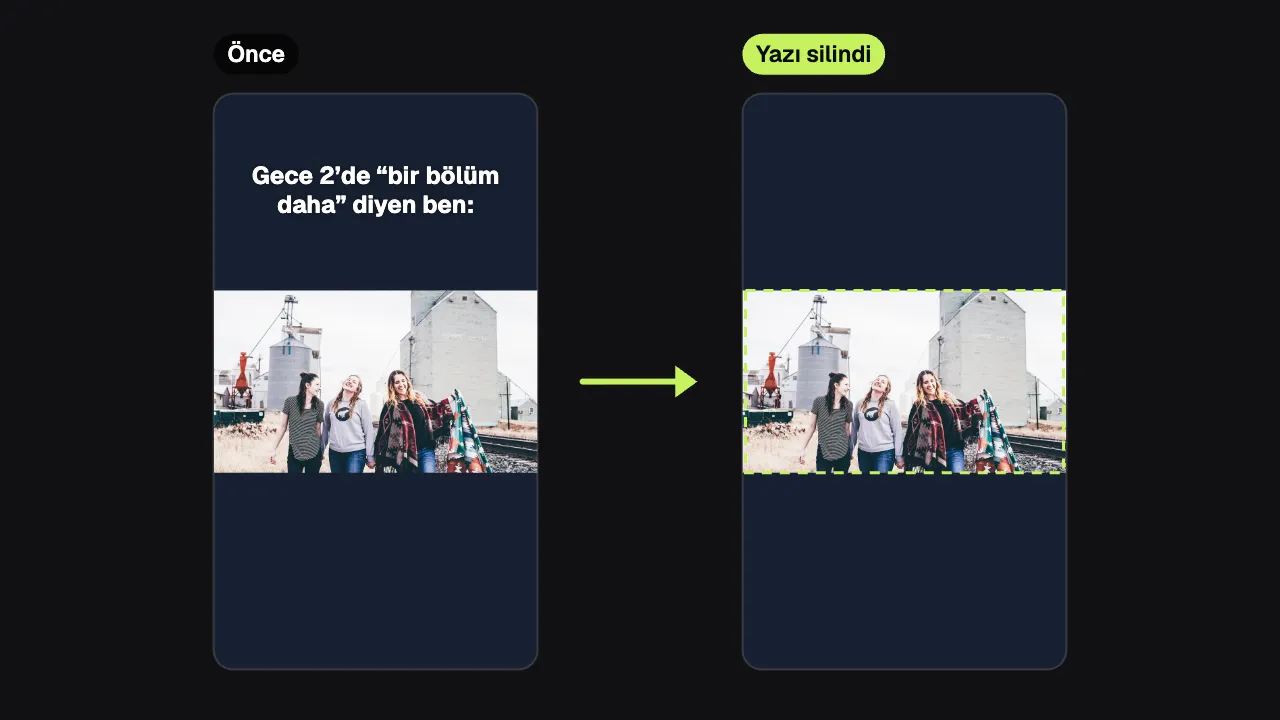
Videoya basılmış yazıların çoğu kendine ait bir bantta durur: bir meme’in üstündeki cümle, siyah şeritteki altyazı, bir başlık çubuğu. Görüntünün kalacak kısmını seç; etrafındaki her şey üzerinde durduğu renge boşaltılır. Yazı bulanıklaştırılmadan gider, video da Reels ve TikTok için 9:16 karesini korur. İstersen boşalan banda kendi sözlerini yaz. Hepsi cihazında olur, hiçbir şey yüklenmez.
Videonu buraya bırak
Videonu seçMP4, MOV, WebM ya da MKV. Hemen burada, kendi cihazında açılır.
- Hiçbir şey yüklenmez
- Üyelik yok
- Filigran yok
Nasıl çalışır?
Videonu bırak
Boyut sekmesinde, “Dışını boşalt” seçili ve kırpma kutusu görüntünün üstünde açılır.
Önemli kısmı bırak
Kutuyu klibin kendisinin üstüne çek ve Tamam’a bas. Etrafındaki yazı, üzerinde durduğu renkte kaybolur.
Kaydet
Kare boyutunu ve şeklini korur. Banda yeni bir yazı eklediysen onunla birlikte MP4, WebM, MOV ya da GIF olarak dışa aktar.
iPhone, Android ve bilgisayarda videodaki yazı nasıl silinir?
Program kurmana gerek yok: Shycut tarayıcında çalışır, adımlar telefonda da bilgisayarda da aynıdır; parmağınla ya da fareyle. Yazı bir bantta değil de hareketli görüntünün üstündeyse takip edilen bir alanla videonun bir kısmını bulanıklaştır.
iPhone
- Bu sayfada “Videonu seç”e dokun ve videoyu fotoğraf arşivinden seç; kırpma kutusu görüntünün üstünde açılır.
- Kutuyu yazısız klibin üstüne çek ve “Tamam”a dokun: etrafındaki bant kendi rengine döner.
- Oraya yeni bir yazı yazmak için Medya sekmesini aç, T düğmesine dokun ve “Yazın” yerine sözlerini yaz.
- “Dışa aktar”a ve “Videoyu oluştur”a, sonra “Fotoğraflar’a kaydet”e dokun.
Android
- Bu sayfada “Videonu seç”e dokun ve videoyu galeriden ya da Dosyalar’dan seç; kırpma kutusu görüntünün üstünde açılır.
- Kutuyu yazısız klibin üstüne çek ve “Tamam”a dokun: etrafındaki bant kendi rengine döner.
- Oraya yeni bir yazı yazmak için Medya sekmesini aç, T düğmesine dokun ve “Yazın” yerine sözlerini yaz.
- “Dışa aktar”a ve “Videoyu oluştur”a dokun; yeni MP4 İndirilenler’e kaydedilir.
Bilgisayarda
- Videoyu bu sayfaya bırak ya da “Videonu seç”e tıkla; kırpma kutusu görüntünün üstünde açılır.
- Kutuyu yazısız klibin üstüne çek ve Enter’a bas: etrafındaki bant kendi rengine döner.
- Dolguyu “Geri kalanı şununla doldur”dan değiştir ya da banda yeni yazı için T’ye bas.
- MP4, WebM, MOV ya da GIF’i kaydetmek için “Dışa aktar”a ve “Videoyu oluştur”a tıkla.
Neler var?
- Bulanıklaştırmadan gider
- Boşaltılan kısım, videonda kalan kısmın etrafındaki rengi alır; yazı bandı hiç yazı yazılmamış gibi görünür.
- Herhangi bir renk ya da bulanık
- Siyah, beyaz, damlalıkla ekrandan seçtiğin herhangi bir renk ya da kalan klibin yumuşak bir bulanığı.
- Kare Reels olarak kalır
- Hiçbir şey büyütülmez, hiçbir şey kaymaz: 9:16 video 9:16 kalır, Reels, TikTok ve Shorts’a hazır.
- Kendi yazına yer
- Boşalan banda yazı ekle; dolgunun üstünde çizilir, dört görünüm, üç yazı tipi ve altı renkle.
- Ya da yazıyı kırparak at
- “Kareyi doldur”a geç; kalan kısım görüntünün tamamı olur ve istediğin şekle sığdırılır.
- Hiçbir şey yüklenmez
- Her şeyi tarayıcın cihazında yapar. Hesap yok, kayıt yok, bizden eklenen bir filigran da yok.
Yazının gitmesi gerektiğinde
Kendi meme’in, yeni bir yazı
Espri değişti ya da İngilizce yerine Türkçe olmalı: eski bandı boşalt, yeni cümleyi içine yaz.
Klibine kaydedilmiş altyazı
Bir uygulama kaydederken altyazıyı videona bastı: üstteki görüntüyü bırak, şeridi boşalt.
İstemediğin bir başlık çubuğu
Kaydının üstündeki eski bir giriş ya da etkinlik bandı gider, kare aynı kalır.
Tek video, birkaç platform
Bir platform için yazılmış yazıyı kaldır, sıradakine uygun boyutta yazı ekle; aynı düzenlemede.
Videodaki yazıyı silmenin yolları: hangisi ne zaman işe yarar?
Videoya basılmış yazı görüntünün bir parçasıdır: kapatılacak bir katman yoktur, yerine bir şey gelmesi gerekir. Bunun dört yolu var. Kırpma, yazının olduğu kısmı atar ve geri kalanı büyütür. Örtme, yazının üstüne düz bir renk ya da bulanık koyar. Yapay zekâyla doldurma (inpainting), yazının arkasında ne olabileceğini boyamaya çalışır. Basılı olmayan yazı için, örneğin bir uygulamanın paylaşımın üstünde gösterdiği altyazı için, cevap düzenleme değil o uygulamadaki bir ayardır.
Shycut ilk ikisini yapar; dürüstçe ve cihazında. Uydurma pikseller boyamaz. Çoğu kişinin istediği “Dışını boşalt”tır: bir meme’deki, tepki videosundaki ya da altyazılı bir klipteki yazı neredeyse her zaman düz renkli bir bantta durur. Klibi bırakıp bandı o renge boşaltınca yazı iz bırakmadan, bulanıklaşmadan gider. Shycut rengi kendisi, bıraktığın kısmın kenarlarından bulur; bir dokunuşla ya da damlalıkla değiştirebilirsin.
Yazı hareketli görüntünün tam üstündeyse bant işe yaramaz. Kenara yakınsa “Kareyi doldur” ile kırparak at; ortadaysa takip edilen bir alanla ört: Gizlilik sekmesinde “Alan ekle” ile yazının etrafını çiz, yazı hareketi takip eden bulanık, piksel ya da düz bir kutuyla gizlensin. Video kırpma ve videoda yüzleri ve başka kısımları gizleme sayfalarımız ikisini de anlatıyor.
Bunun için olmayan bir şey var: başkasının filigranını, logosunu ya da adını silip onun işini kendininmiş gibi paylaşmak. Bu, telif haklarını ve bütün platformların kurallarını çiğneyebilir, üreticinin hakkı olan emeğini de elinden alır. Bu araçları kendi çektiğin ya da düzenleme hakkın olan videolarda kullan. Klibin üstüne kendi sözlerini yazmak istiyorsan videonun üstüne yazı ekleme sayfası bunu tek dokunuşla hazırlar.
Temiz bir sonuç için ipuçları
- Kutuyu klibin kenarlarının biraz içine çek; eski banttan ya da harflerden ince bir şerit kalmasın.
- Bant tek düz renk değilse “Bulanık”ı dene: renk geçişli bir bant bulanık hâliyle daha düzgün görünür.
- Videoyu baştan sona gez: bazı yazılar kayar ya da büyür, kalan kısım hepsini dışarıda bırakmalı.
- Yeni yazını kaydetmeden önce ekle; bandın rengi üstünde nasıl göründüğünü gör.
- Orijinal dosyayı sakla: düzenleme her zaman yeniden açılabilir, bant geri getirilebilir.
Tasarımı gereği gizli
- Cihazında çalışır
- Videoyu tarayıcın açar, düzenler ve kaydeder. Gönderilecek bir sunucu yok.
- Hiçbir şey yüklenmez
- Shycut’ın üst kısmındaki sayaç, sen çalışırken uygulamanın gönderdiği her baytı ölçer. Sıfırda kalır.
- Konum bilgisi silinir
- Telefonlar videolara GPS konumu gizler. Kaydettiğin dosya bunu taşımaz.
Sorular
Videodaki yazıyı bulanıklaştırmadan silebilir miyim?
Yazı renkli bir bantta duruyorsa evet; meme’lerin ve altyazılı kliplerin çoğu böyledir. “Dışını boşalt” bandı bıraktığın kısmın etrafındaki renge boşaltır, yazı bulanıklaşmadan kaybolur. İstersen bulanık seçeneği de var.
Yazının arkasını yapay zekâ ile mi dolduruyor?
Hayır. Shycut piksel uydurmaz: yazıyı kırparak atar, bandını bir renge ya da bulanığa boşaltır veya takip edilen bir alanla örter. Yazının arkasındaki hiçbir şey tahmin edilmez, bunun için bir sunucuya da hiçbir şey yüklenmez.
Videoya gömülü altyazıyı silebilir miyim?
Kendi şeridinde ya da bandında duruyorsa evet: üstündeki görüntüyü bırak, şeridi boşalt. Görüntünün tam üstüne yazılmışsa kırparak at ya da Gizlilik sekmesinde bir alanla ört. Oynatıcının ayrı bir dosyadan gösterdiği altyazı ise görüntünün içinde değildir; kapatman yeter.
Videom Reels ve TikTok boyutunu korur mu?
Evet. “Dışını boşalt” ile kare ve görüntü tam yerinde kalır: 1080 × 1920 bir video 1080 × 1920 kalır, hiçbir şey büyütülmez.
Bununla filigran silebilir miyim?
Başkasının filigranında, logosunda ya da adında kullanma: başka bir üreticinin işini onsuz yeniden paylaşmak telif haklarını ve platform kurallarını çiğneyebilir. Kendi çektiğin ya da düzenleme hakkın olan videolarda kullan; örneğin eski yazısı olan kendi klibinde.
Ücretsiz mi, videom yükleniyor mu?
Ücretsizdir; kayıt da filigran da yoktur. Videon yüklenmez: tarayıcın onu cihazında okur, düzenler ve kaydeder.
Videon seninle kalır.
Shycut’ı aç, videonu bırak ve dışa aktar. Ücretsiz, hesap yok; videon cihazından hiç çıkmaz.
Videonu seçDiğer ücretsiz araçlar
- Videoda yüz bulanıklaştırma
- Videoda yüz pikselleştirme
- Hareketli yüz bulanıklaştırma
- Çocuk yüzü bulanıklaştırma
- Plaka bulanıklaştırma
- Araç kamerası video düzenleme
- Konum bilgisini silme
- Video EXIF bilgileri
- Videodan konum bulma
- Sessizlikleri kesme
- Video ses değiştirici
- Videoya bip sesi ekleme
- Videoya altyazı ekleme
- SRT altyazı oluşturma
- Sesi yazıya çevirme
- Videoyu dikey yapma
- Video kırpma
- Videoyu yakınlaştırma
- Video birleştirme
- Dikey ve yatay video birleştirme
- Videoya müzik ekleme
- Videonun üstüne yazı ekleme
- Video hızlandırma
- Ekran kaydedici
- Podcast kaydı
- Online ses kaydedici
- Mikrofon testi
- MP3 kesme
- MP3 birleştirme
- Sesten gürültü silme
- Videoya seslendirme
- Sesi videoya çevirme
- Motovlog düzenleme
- GoPro videolarını birleştirme
- GoPro hız göstergesi
- Rüzgâr sesini giderme