Videoya seslendirme ekle, doğrudan tarayıcında
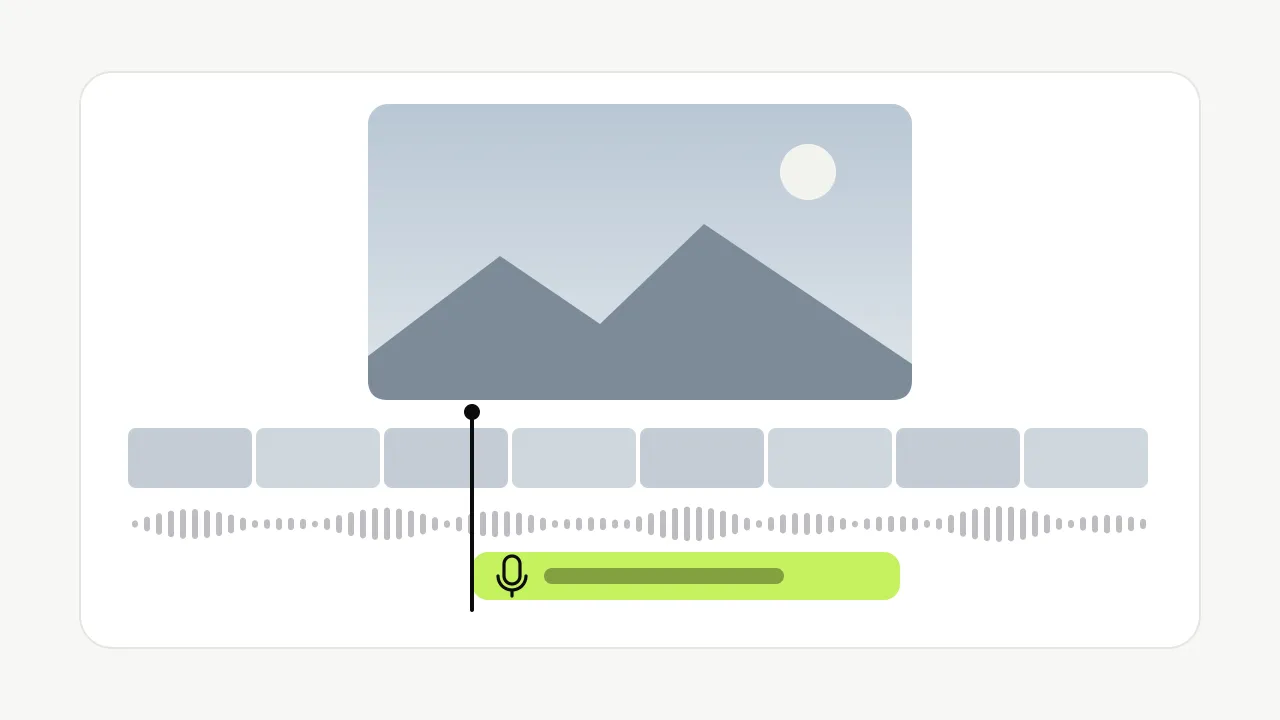
Videonu bırak, kaydedici Ses modunda hazır olsun: anlatımın başlayacağı yere git, kayda bas ve konuş. Bir cümlede takılırsan o çekimi atmak için R’ye bas. Sesin, taşıyabileceğin, kırpabileceğin ve videonun kendi sesine göre ayarlayabileceğin ayrı bir ses olarak üste girer; tek bir MP4 kaydedersin. Ücretsiz ve hiçbir şey cihazından çıkmaz.
Videonu buraya bırak
Videonu seçMP4, MOV, WebM ya da MKV. Hemen burada, kendi cihazında açılır.
- Hiçbir şey yüklenmez
- Üyelik yok
- Filigran yok
Nasıl çalışır?
Videonu bırak
MP4, MOV, WebM ya da MKV. Girer girmez kaydedici Ses modunda açılır.
Oynatma çizgisinden kaydet
Anı seç, kayda bas, konuş. R bir çekimi atar, bir sonrakine geri sayar.
Dengele ve kaydet
Sesi ve videonun sesini ayarla, seslendirmeyi kırp ya da taşı, MP4 kaydet.
Neler var?
- Doğrudan videonun üstüne
- Ses oynatma çizgisinin olduğu yerden başlar; ekrandakiyle örtüşür.
- Tekrar çekimler dışarıda
- Kayıt sırasında attığın çekimler dahil edilmez; kalanlar arka arkaya çalar.
- Ayrı bir katman
- Ses üstte ayrı bir sestir: taşı, kırp, yumuşat ya da seviyesini ayarla.
- Videonun sesi, senin kararın
- Seslendirmenin altında bırak, kıs ya da Ses sekmesinden kapat.
- Temiz bir ses
- Önce mikrofon testi; kaydederken gürültü azaltma ve dengeli ses.
- Hiçbir şey yüklenmez
- Cihazında kaydedilir ve karıştırılır. Hesap yok, filigran yok.
Neler seslendirilir?
Gezi ve vloglar
Rüzgarın üstünden bağırmak yerine hikâyeyi sonradan, sakince anlat.
Eğitim ve demolar
Bir ekran kaydını ya da ürün klibini adım adım anlat, istediğin cümleyi tekrar çek.
TikTok ve Reels
Dikey bir klibin üstüne, onu çeken telefonla kaydedilmiş bir ses.
Sunum ve dersler
Slaytları ya da bir ders videosunu kendi sesinle, istediğin dilde anlat.
Tarayıcıda seslendirme kaydı
Seslendirme en kolay izlerken kaydedilir: neyi anlattığını görürsün, zamanlama kendiliğinden oturur. Burada videoyu bırakırsın ve kaydedici hemen Ses modunda önerilir. Oynatma çizgisini anlatımın başladığı yere götür, kayda bas ve konuş; sesin cihazında kaydedilir ve o andan başlayarak videonun üstünde bir ses olarak geri gelir. Mikrofonunu listeden seç, önce mikrofon testiyle dene.
Kimse uzun bir anlatımı tek seferde doğru söylemez. Kayıt sırasında bulunduğun çekimi atmak için R’ye bas: kısa bir geri sayımın ardından o cümleye yeniden başlarsın, atılan çekim üste girenden çıkarılır. Boşluk duraklatır. Bitirip bir kısmı yeniden yapmak istersen o andan yeniden kaydet; her kayıt kendi sesidir, ayrı ayrı taşınıp kırpılabilir.
Sonra dengele. Ses tam seviyede girer; videonun kendi sesi altında kalır, Ses sekmesinden onu kısabilir ya da kapatabilir, kaydederken gürültü azaltmanın ikisinden de odayı temizlemesini sağlayabilirsin. Her şeyin altına, biri konuştuğunda kısılan bir müzik de konabilir; videoya müzik ekleme sayfasına bak. Anlatımını altyazı olarak yazmak için kelimeler cihazında yazıya dökülüp görüntüye yazılabilir ya da SRT dosyası olarak kaydedilebilir.
Bu, kendi sesini kaydeder. Bunun yerine konuşanın sesini tanınmaz yapmak istiyorsan video ses değiştirici sayfasına; yalnızca sesini, video olmadan kaydetmek istiyorsan MP3 olarak kaydeden online ses kaydedici sayfasına bak. Buradaki her şey tarayıcında çalışır: video da ses de cihazında kalır, bitmiş MP4 de orada yazılır.
Doğal bir seslendirme için ipuçları
- Kayıt sırasında videonun sesi çalıyorsa kulaklık tak; mikrofona sızmasın.
- Önce mikrofon testini yap ve her çekimde aynı mesafeyi koru.
- Kısa bölümler halinde, ait oldukları anlarda kaydet; tek uzun çekimden kolaydır.
- Videonun sesini kapatmak yerine seslendirmenin altında kıs: biraz ortam sesi gerçek hissettirir.
- Her çekimin başında bir saniye sessiz kal; temiz kırpılır.
Tasarımı gereği gizli
- Cihazında çalışır
- Videoyu tarayıcın açar, düzenler ve kaydeder. Gönderilecek bir sunucu yok.
- Hiçbir şey yüklenmez
- Shycut’ın üst kısmındaki sayaç, sen çalışırken uygulamanın gönderdiği her baytı ölçer. Sıfırda kalır.
- Konum bilgisi silinir
- Telefonlar videolara GPS konumu gizler. Kaydettiğin dosya bunu taşımaz.
Sorular
Seslendirme eklemek ücretsiz mi?
Evet; hesap yok, filigran yok, bizden gelen bir süre sınırı yok. Her şey cihazında çalışır.
Telefonda seslendirme kaydedebilir miyim?
Evet. Videoyu güncel bir telefon tarayıcısında aç, mikrofona izin ver ve kaydet; aynı şekilde videonun üstüne girer.
Videonun kendi sesine ne olur?
Sesinin altında kalır. Ses sekmesinden kısabilir, kapatabilir ya da olduğu gibi bırakabilirsin.
Bir cümleyi yeniden söyleyebilir miyim?
Evet. Kayıt sırasında bulunduğun çekimi atıp yeniden başlamak için R’ye bas; atılan çekimler dahil edilmez. Bir kısmı sonradan yeniden kaydedip eskisini de çıkarabilirsin.
Metnimi yapay zekâ sesiyle okuyabilir mi?
Hayır. Bu, kendi sesini kaydeder. Shycut ses klonlamaz, metinleri sentetik bir sesle okumaz.
Videom ya da sesim yükleniyor mu?
Hayır. İkisi de cihazında kalır; ses orada kaydedilir, bitmiş video orada yazılır.
Videon seninle kalır.
Shycut’ı aç, videonu bırak ve dışa aktar. Ücretsiz, hesap yok; videon cihazından hiç çıkmaz.
Videonu seçDiğer ücretsiz araçlar
- Videoda yüz bulanıklaştırma
- Videoda yüz pikselleştirme
- Hareketli yüz bulanıklaştırma
- Çocuk yüzü bulanıklaştırma
- Plaka bulanıklaştırma
- Araç kamerası video düzenleme
- Konum bilgisini silme
- Video EXIF bilgileri
- Videodan konum bulma
- Sessizlikleri kesme
- Video ses değiştirici
- Videoya bip sesi ekleme
- Videoya altyazı ekleme
- SRT altyazı oluşturma
- Sesi yazıya çevirme
- Videoyu dikey yapma
- Video kırpma
- Videodaki yazıyı silme
- Videoyu yakınlaştırma
- Video birleştirme
- Dikey ve yatay video birleştirme
- Videoya müzik ekleme
- Videonun üstüne yazı ekleme
- Video hızlandırma
- Ekran kaydedici
- Podcast kaydı
- Online ses kaydedici
- Mikrofon testi
- MP3 kesme
- MP3 birleştirme
- Sesten gürültü silme
- Sesi videoya çevirme
- Motovlog düzenleme
- GoPro videolarını birleştirme
- GoPro hız göstergesi
- Rüzgâr sesini giderme