Videoyu tarayıcında kırp
Görüntünün kalmasını istediğin kısmının üstüne bir kutu çek; dışında kalan her şey gider: siyah bir kenar, dağınık bir köşe, kadrajın kenarındaki bir yabancı. Kırpılan videoyu olduğu gibi kaydet ya da aynı adımda Reels, TikTok veya YouTube’a sığdır. Ücretsizdir, filigran yoktur ve video cihazından hiç çıkmaz.
Videonu buraya bırak
Videonu seçMP4, MOV, WebM ya da MKV. Hemen burada, kendi cihazında açılır.
- Hiçbir şey yüklenmez
- Üyelik yok
- Filigran yok
Nasıl çalışır?
Videonu bırak
Telefondan ya da kameradan MP4, MOV, WebM veya MKV. Boyut sekmesinde, kırpma kutusu görüntünün üstünde açılır.
Kutuyu sürükle
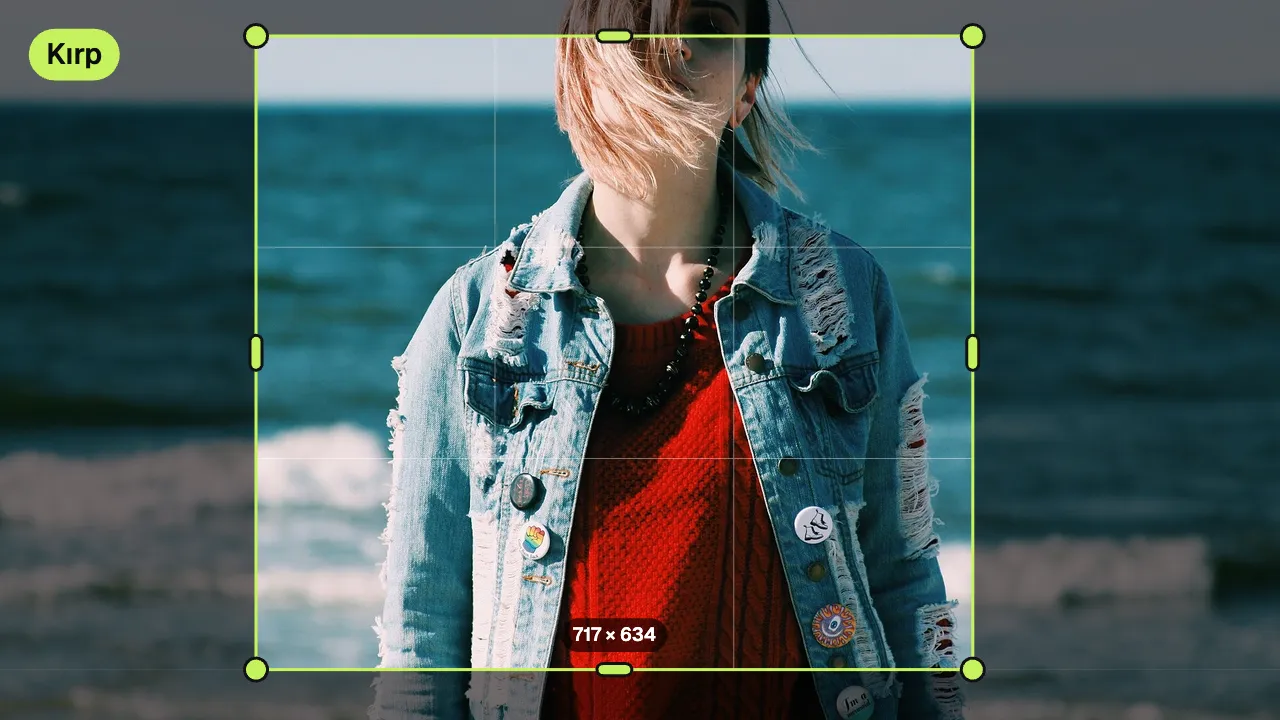
Köşelerinden ve kenarlarından çek ya da ortasından tutup taşı. Serbest bırak ya da videonun kendi şekline veya 9:16’ya sabitle.
Kaydet
Tamam’a bas, istersen bir şekil seç; MP4, WebM, MOV ya da GIF olarak dışa aktar.
iPhone, Android ve bilgisayarda video nasıl kırpılır?
Bir şey kurman gerekmez: Shycut zaten kullandığın tarayıcıda çalışır, adımlar her cihazda neredeyse aynıdır. Yalnızca kutuyu sürüklemek değişir: telefonda parmağınla, bilgisayarda fareyle. Kenar kesmek yerine yatay bir videoyu dikey yapmak istiyorsan videoyu dikey yapma sayfasına bak.
iPhone
- Bu sayfada “Videonu seç”e dokun ve videoyu fotoğraf arşivinden seç; Shycut Safari’de, kırpma kutusu görüntünün üstünde açılır.
- Kutunun köşelerini ve kenarlarını parmağınla sürükle ya da taşımak için ortasından tut.
- “Tamam”a dokun. Reels olarak paylaşacaksan Boyut sekmesinde 9:16’yı seç.
- “Dışa aktar”a ve “Videoyu oluştur”a, sonra “Fotoğraflar’a kaydet”e dokun.
Android
- Bu sayfada “Videonu seç”e dokun ve videoyu galeriden ya da Dosyalar’dan seç; Shycut Chrome’da, kırpma kutusu görüntünün üstünde açılır.
- Kutunun köşelerini ve kenarlarını parmağınla sürükle ya da taşımak için ortasından tut.
- “Tamam”a dokun. Reels ya da Shorts olarak paylaşacaksan Boyut sekmesinde 9:16’yı seç.
- “Dışa aktar”a ve “Videoyu oluştur”a dokun; yeni MP4 İndirilenler’e kaydedilir.
Bilgisayarda
- Videoyu bu sayfaya bırak ya da “Videonu seç”e tıkla; kırpma kutusu görüntünün üstünde açılır.
- Tutamaçları sürükle, kutunun şeklini korumak için Shift’e bas ya da tam adımlar için ok tuşlarını kullan.
- Enter’a bas ya da “Tamam”a tıkla, istersen Boyut sekmesinde bir şekil seç.
- Kırpılmış MP4, WebM, MOV ya da GIF’i kaydetmek için “Dışa aktar”a ve “Videoyu oluştur”a tıkla.
Neler var?
- Sayı değil, sürüklediğin kutu
- Kırpma kutusunda sekiz tutamaç, sürüklerken üçte bir ızgarası ve kalan boyut piksel olarak hep gözünün önünde.
- Serbest ya da bir şekle sabit
- Serbestçe kırp, videonun kendi oranını koru ya da doğrudan paylaşacağın kareye göre kırp. Shift de şekli korur.
- Kareyi doldur ya da koru
- Kalan kısım görüntünün tamamı olsun ya da kare olduğu gibi kalsın, dışı bir renge ya da bulanığa boşaltılsın.
- Sonra istediğin platform şekli
- Kırptıktan sonra 9:16, 4:5, 1:1 ya da 16:9 seç. “Orijinal” kırptığın şeklin aynısı olur.
- Klavyeyle tam ayar
- Ok tuşları kutuyu %1’lik adımlarla taşır (Shift ile %10); Alt ve ok tuşları boyutunu değiştirir.
- Hiçbir şey yüklenmez
- Videoyu tarayıcın cihazında açar, kırpar ve yeniden kodlar. Hesap yok, kayıt yok, filigran yok.
Bir video ne zaman kırpılır?
Görüntüye gömülü siyah bantlar
Yanlarında ya da üstünde bant olan bir ekran kaydı veya eski bir klip: bantları kırp, görüntü kareyi doldursun.
Kadrajın kenarındaki bir şey
Yandan geçen biri, dağınık bir raf ya da kenara giren parmağın: yalnızca çekmek istediğin kısmı bırak.
Büyük gösterilmeye değer bir ayrıntı
Tabağa, ürüne ya da numaraya yaklaşarak kırp, sonra akışın istediği şekilde kaydet.
Geniş bir kayıttan bir parça
Bir ekran kaydının tek penceresi ya da toplu bir çekimin tek kişisi, kendi başına bir video olarak.
Kırpma nasıl çalışır, görüntü nasıl net kalır?
Kırpma, görüntünün bir dikdörtgenini tutar ve gerisini videonun bütün süresi boyunca atar. Shycut’ta kırpma ilk sırada gelir: attığın kısım her şeyden önce gider; platform şekli, bulanık arka plan ya da yakınlaştırma kalan kısım üzerinde çalışır. Şekil “Orijinal” iken kaydedilen video kırptığın şekli alır: 16:9 bir klibi ince bir şerit hâlinde kırparsan sonuç da şerit olur.
Kaydedilen videonun boyutu kırpılan kısımdan değil, orijinalin tamamından gelir. Böylece dosya beklenen boyutta kalır, 1080 × 1920 bir Reels 1080 × 1920 olarak kalır; ama küçük bir kırpma kareyi doldurmak için büyütülür ve büyütülen pikseller daha yumuşak görünür. Kırpmayı net tutmak için gerektiğinden fazlasını kırpma, elindeki en büyük orijinalden başla (4K, 1080p’ye rahatça kırpılır) ve kaydederken Yüksek kaliteyi seç. Kırpma, hiç çekilmemiş ayrıntıyı ekleyemez.
Kırpma kutusunun iki işi var. Varsayılan “Kareyi doldur”, bıraktığın kısmı görüntünün tamamı yapar. “Dışını boşalt” ise kareyi ve görüntüyü tam yerinde bırakır, kalan kısmın etrafını düz bir renge ya da bulanığa boşaltır. Kare 9:16 Reels olarak kalmalı ve yalnızca bir yazı bandı ya da logolu bir köşe gitmeliyse onu kullan; videodaki yazıyı silme sayfamız adım adım anlatıyor.
Kırpmak, şekil değiştirmekle aynı şey değildir. Yatay bir videonun yalnızca dikey olmasını istiyorsan videoyu Reels ve TikTok için dikey yap: kadraj bir yüzü takip eder ya da sürüklediğin yerde durur, elle bir şey çizmen gerekmez. Kenar seçmeden yaklaşmak istiyorsan iki parmakla ya da kaydırıcıyla videoyu yakınlaştır. Üçü aynı düzenlemede birlikte çalışır ve hiçbiri videoyu yüklemez.
Temiz bir kırpma için ipuçları
- Kaydetmeden önce videonun tamamını izle: ilk saniyeye uyan kırpma ileride bir kafayı kesebilir.
- Yüzleri ızgaranın üstteki üçte bir çizgisine yerleştir: yüzü dikeyde ortalayan kırpmalar sıkışık görünür.
- Yalnızca kenarlar gidecekse kutuyu videonun kendi şekline sabitle (kırpma çubuğunda “Orijinal”).
- Çok mu kırpıyorsun? 1080p ya da Orijinal çözünürlük ve Yüksek kalite seç, büyütülen görüntü temiz kalsın.
- Kırpmayı “Kırpmayı değiştir”in yanındaki sıfırlama düğmesiyle kaldır; düzenlemedeki başka hiçbir şey değişmez.
Tasarımı gereği gizli
- Cihazında çalışır
- Videoyu tarayıcın açar, düzenler ve kaydeder. Gönderilecek bir sunucu yok.
- Hiçbir şey yüklenmez
- Shycut’ın üst kısmındaki sayaç, sen çalışırken uygulamanın gönderdiği her baytı ölçer. Sıfırda kalır.
- Konum bilgisi silinir
- Telefonlar videolara GPS konumu gizler. Kaydettiğin dosya bunu taşımaz.
Sorular
Burada video kırpmak ücretsiz mi, filigran var mı?
Ücretsiz ve filigransız. Shycut’ta kayıt, filigran ya da ücretli plan yok. Tarayıcında çalıştığı için telefona ya da bilgisayara bir şey kurman da gerekmez.
Kırpmak için videom yükleniyor mu?
Hayır. Açma, kırpma ve kodlama cihazında olur; sayfanın üstündeki sayaç sayfanın gönderdiği her baytı sayar ve videon için 0 B’de kalır.
Videoyu kalite kaybı olmadan kırpabilir miyim?
Kırpma pikselleri atar ve kaydedilen video yeniden kodlanır; bu yüzden birebir kayıpsız olmaz. En az kaybı, yalnızca gerekeni kırpıp Orijinal çözünürlük ve Yüksek kaliteyle kaydederek, elindeki en net orijinalden başlayarak yaşarsın.
Videoyu yalnızca üstten ya da alttan kırpabilir miyim?
Evet. Kutunun üst ya da alt kenarını sürükle, diğerlerini yerinde bırak. Kare boyutunu korumalıysa, örneğin Reels 9:16 kalmalıysa, “Dışını boşalt”ı seç; kesilen kısım görüntü büyütülmeden düz bir renge döner.
Video kırpmak ile kesmek aynı şey mi?
Hayır. Kırpma görüntünün bir kısmını atar; kesme ise baştan ya da sondan süreyi atar. Shycut ikisini de yapar: süreyi zaman çizelgesinin tutamaçlarıyla kes, görüntüyü Boyut sekmesinde kırp.
Kırpma video boyunca hareket edebilir mi?
Kırpma kutusu videonun tamamı boyunca yerinde durur. Hareket eden kadraj, şekli değiştirdiğinde “Yüzü takip et”in yaptığı şeydir: ana kişi hareket ettikçe onu görüntüde tutar.
Videon seninle kalır.
Shycut’ı aç, videonu bırak ve dışa aktar. Ücretsiz, hesap yok; videon cihazından hiç çıkmaz.
Videonu seçDiğer ücretsiz araçlar
- Videoda yüz bulanıklaştırma
- Videoda yüz pikselleştirme
- Hareketli yüz bulanıklaştırma
- Çocuk yüzü bulanıklaştırma
- Plaka bulanıklaştırma
- Araç kamerası video düzenleme
- Konum bilgisini silme
- Video EXIF bilgileri
- Videodan konum bulma
- Sessizlikleri kesme
- Video ses değiştirici
- Videoya bip sesi ekleme
- Videoya altyazı ekleme
- SRT altyazı oluşturma
- Sesi yazıya çevirme
- Videoyu dikey yapma
- Videodaki yazıyı silme
- Videoyu yakınlaştırma
- Video birleştirme
- Dikey ve yatay video birleştirme
- Videoya müzik ekleme
- Videonun üstüne yazı ekleme
- Video hızlandırma
- Ekran kaydedici
- Podcast kaydı
- Online ses kaydedici
- Mikrofon testi
- MP3 kesme
- MP3 birleştirme
- Sesten gürültü silme
- Videoya seslendirme
- Sesi videoya çevirme
- Motovlog düzenleme
- GoPro videolarını birleştirme
- GoPro hız göstergesi
- Rüzgâr sesini giderme